Hvordan caster du fra mobilen til TV-en?
Koble mobilen og TV-en til samme wifi, åpne appen du vil se fra, og trykk på cast- eller AirPlay-ikonet. Dukker ikke TV-en opp, er det nesten alltid nettverket: gjestenett, to ulike wifi-nett eller en VPN på mobilen.
Du caster fra mobilen ved å koble telefonen og TV-en til samme wifi-nett, åpne appen du vil se fra – YouTube, NRK TV, en strømmetjeneste eller Bilder – og trykke på cast-ikonet (et lite TV-rektangel med radiobølger) eller AirPlay-ikonet (en skjerm med en trekant under). Velg TV-en i lista, og videoen spilles av på den store skjermen mens mobilen blir fjernkontroll. Hvilket ikon du skal se etter, avhenger av hva TV-en støtter: Google Cast (Chromecast og TV-er med Google TV eller Android TV) eller Apple AirPlay (Apple TV og mange nyere smart-TV-er). Dukker ikke TV-en opp i lista, er årsaken nesten alltid nettverket.
Casting og skjermspeiling er to forskjellige ting
Ordene brukes om hverandre, men de virker ulikt, og forskjellen forklarer mange av problemene folk får.
Casting (eller «strømming» i Apples språk) betyr at mobilen sender en adresse til TV-en, og så henter TV-en eller Chromecasten selv videoen fra nettet. Mobilen er bare fjernkontroll. Du kan låse den, svare på meldinger eller gå ut av rommet uten at filmen stopper, og bildet blir like skarpt som om du så direkte på TV-en. Det bruker lite batteri.
Skjermspeiling sender hele mobilskjermen til TV-en, bilde for bilde. Alt du gjør på telefonen, vises på TV-en – også varsler som dukker opp. Det fungerer med nesten alt, men kvaliteten avhenger av wifi-en, det kan hakke, og det tapper batteriet.
Tommelfingerregelen: Bruk casting når appen har et cast- eller AirPlay-ikon. Bruk speiling når du vil vise noe som ikke har det – en nettside, et feriealbum i en app uten cast-støtte, en presentasjon.
Hva TV-en din støtter
| Du har | Fra Android | Fra iPhone |
|---|---|---|
| Chromecast, Google TV Streamer eller TV med Google TV/Android TV | Cast-ikonet i appen, eller «Cast skjermen» i Google Home-appen | Cast-ikonet i apper som støtter Google Cast (ikke speiling av hele skjermen) |
| Apple TV | Ikke direkte | AirPlay-ikonet, eller Skjermdeling i Kontrollsenter |
| Smart-TV med AirPlay innebygd (finnes hos flere TV-merker) | Avhenger av merket | AirPlay og Skjermdeling |
| Samsung-TV | Smart View på Samsung-telefoner | AirPlay på modeller som støtter det |
| Eldre TV uten noe av dette | HDMI-kabel eller en Chromecast i HDMI-inngangen | HDMI-adapter, eller en Apple TV |
Hvilke TV-modeller som har AirPlay eller Google Cast innebygd, står i spesifikasjonene til TV-en, ofte under «Smart TV» eller «Tilkobling». Søk på modellnummeret, som står på et klistremerke bak på TV-en.
Fra Android: Chromecast og Google Cast
De fleste strømme-apper har cast-ikonet øverst i hjørnet eller i videospilleren. Trykk på det, velg TV-en, og videoen begynner å spille der. Vil du speile hele skjermen til en Chromecast eller en TV med Google TV, gjør du det fra Google Home-appen, ifølge Googles brukerstøtte:
- Sjekk at telefonen er koblet til samme wifi-nett som Chromecasten.
- Åpne Google Home-appen og trykk på Favoritter eller Enheter.
- Trykk og hold på brikken for enheten du vil caste til.
- Trykk på Cast og velg Cast skjermen – eller Cast én app hvis du bare vil vise én app.
- For å stoppe trykker du og holder på den samme brikken og velger Stopp speiling.
Skjermspeiling fra Google Home krever Android 8.0 eller nyere. Mange Android-telefoner har dessuten en egen knapp for skjermdeling i hurtiginnstillingene når du drar ned fra toppen av skjermen. Den heter forskjellige ting hos ulike produsenter – på Samsung heter den Smart View – og den kan koble direkte til smart-TV-er som støtter trådløs skjermdeling, uten Chromecast.
Mobilen som fjernkontroll
Har du en Chromecast med Google TV eller en Google TV Streamer, kan Google Home-appen eller Google TV-appen gjøre telefonen til en virtuell fjernkontroll med tastatur. Det er gull verdt når du skal skrive inn et langt wifi-passord eller søke etter en film med fjernkontrollens piltaster.
Fra iPhone: AirPlay til Apple TV og smart-TV
Apple skiller mellom å strømme en video og å vise hele skjermen. For å strømme en video:
- Koble iPhonen til samme wifi-nett som Apple TV-en eller den AirPlay-kompatible TV-en.
- Finn videoen og trykk på AirPlay-ikonet. I Bilder trykker du først på Del-knappen.
- Velg TV-en i lista. Vises en AirPlay-kode på TV-skjermen, skriver du den inn på iPhonen.
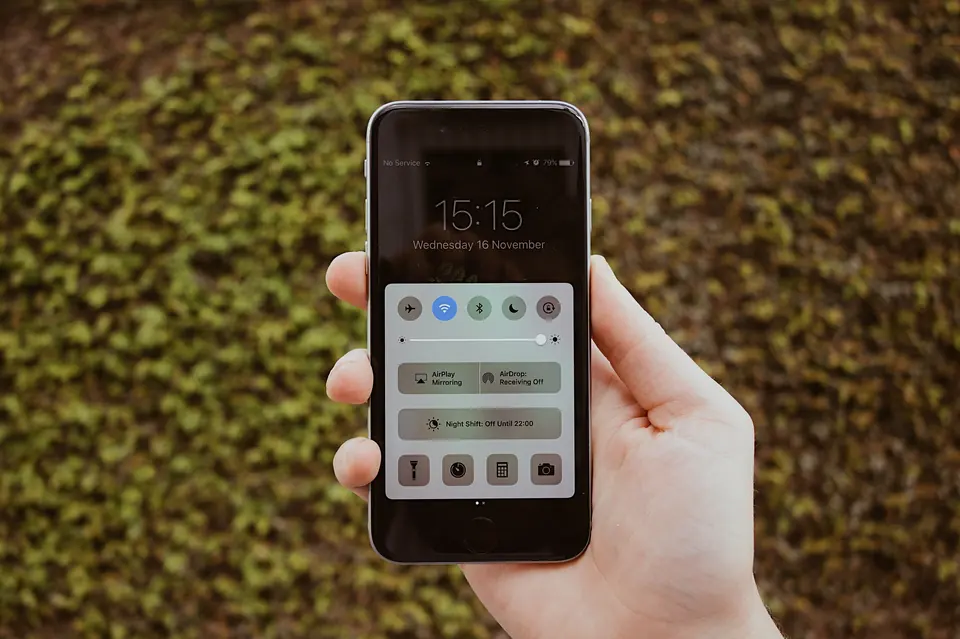
For å speile hele skjermen åpner du Kontrollsenter – sveip ned fra øverst til høyre på iPhone X og nyere – og trykker på Skjermdeling. Du avslutter på samme sted med Avslutt skjermdeling.
iPhone kan også foreslå eller koble til automatisk til enheter du ofte bruker. Det styrer du under Innstillinger > Generelt > AirPlay og Kontinuitet > Bruk AirPlay automatisk, der du velger mellom Aldri, Spør og Automatisk. Står det på Automatisk, kan det forklare hvorfor YouTube plutselig begynner å spille på stue-TV-en.
Har du en Chromecast og en iPhone, fungerer cast-ikonet i apper som støtter Google Cast, som YouTube. Hele skjermen kan du derimot ikke speile fra iPhone til Chromecast med Apples egne funksjoner.
Når TV-en ikke dukker opp i lista
Dette er grunnen til at de fleste søker på casting. Gå gjennom punktene i denne rekkefølgen, så tar du de vanligste feilene først:
- Samme nettverk – på ordentlig. Telefonen og TV-en må være på samme wifi-nett. Mange rutere sender ut to nettverksnavn, ett for 2,4 GHz og ett for 5 GHz. Ofte går det greit, men står mobilen på det ene og TV-en på det andre, er det det første du skal sjekke. Googles brukerstøtte viser hvordan du ser hvilket nett Chromecasten er på: Google Home-appen, trykk og hold på enheten, Innstillinger, Enhetsinformasjon.
- Gjestenett. Gjestenett er laget for å isolere enheter fra hverandre. Har du lagt TV-en eller telefonen på gjestenettet – et godt råd for å skjerme smartdingsene i hjemmet – kan de ikke se hverandre. Flytt telefonen over på samme nett som TV-en mens du caster.
- VPN på mobilen. En aktiv VPN sender trafikken fra telefonen gjennom en tunnel ut av huset, og da kan telefonen slutte å se enheter på det lokale nettet. Slå av VPN-en og prøv igjen. Bruker du VPN fast, har en del VPN-apper en innstilling som tillater lokalt nettverk – se hvordan du setter opp VPN på iPhone.
- AirPlay-mottak er slått av. Apple ber deg sjekke at AirPlay-mottak er tillatt under Innstillinger > Generelt > AirPlay og Kontinuitet, og at innstillingene i Hjem-appen ikke begrenser AirPlay.
- Omstart av alt. Start telefonen, TV-en og eventuelt Chromecasten på nytt. Kjedelig, men det løser overraskende mye. Oppdater også programvaren på TV-en – både Apple og Google nevner oppdatering som et av de første stegene.
- Svakt wifi der TV-en står. Google skriver at Chromecasten må ha en sterk wifi-tilkobling. Hakker bildet eller faller forbindelsen, er det ofte fordi TV-en står bak en betongvegg eller langt fra ruteren. Rådene for å få bedre wifi hjemme hjelper også her.
Hotell, hytte og jobbnett
På hotellnett og bedriftsnett er enhetene ofte isolert fra hverandre av sikkerhetshensyn, akkurat som på et gjestenett. Da hjelper det ikke å feilsøke telefonen. Har du med en Chromecast på hytta eller hotellet, må den og telefonen være på samme nett uten slik isolasjon – ellers er en HDMI-kabel det som virker.
Bildet er svart, eller appen vil ikke caste
Noen ganger finner telefonen TV-en, men bildet blir svart eller appen nekter. Det skyldes som regel ikke deg. Strømmetjenester kan velge selv om de vil støtte casting eller AirPlay, og hva de tillater, kan endre seg. Apple skriver at noen videoapper ikke støtter AirPlay, og foreslår å sjekke om appen finnes direkte på Apple TV-en i stedet. Det samme rådet gjelder generelt: Har TV-en eller TV-boksen appen selv, er det nesten alltid bedre å bruke den enn å caste.
Speiler du skjermen og ser bilde, men ingen lyd, ber Apple deg sjekke at volumet er skrudd opp og ikke slått av på både telefonen og TV-en. Ved speiling til Chromecast fra en datamaskin forklarer Google at lyden kan bli spilt av på datamaskinen i stedet for på TV-en hvis du caster hele skjermen; da må du caste fanen i stedet.
Kabel: det kjedelige alternativet som alltid virker
En HDMI-kabel krever verken wifi, apper eller innlogging, og det er derfor den er verdt å ha i reisebagen. Ifølge Apple kan iPhone 15-modellene, iPhone 16- og 17-modellene (unntatt 16e og 17e) og iPhone 18 Pro kobles til en TV med en USB-C-til-HDMI-adapter eller -kabel, med opptil 4K-oppløsning ved 60 Hz. Skjermen på iPhonen speiles, bortsett fra i videoapper som har egen visning for ekstra skjerm. Eldre iPhone-modeller med Lightning-kontakt trenger en adapter fra Lightning til HDMI.
Mange Android-telefoner med USB-C kan også sende bilde via kabel, men ikke alle – det avhenger av modellen, så sjekk spesifikasjonene før du kjøper adapter. Søk etter «DisplayPort Alt Mode» eller «video ut via USB-C» sammen med modellnavnet.
Personvern: hva andre ser når du speiler
Ved skjermspeiling vises alt på telefonen på TV-en, også meldinger og varsler som kommer inn. Slå på Fokus eller Ikke forstyrr før du viser feriebildene for svigerfamilien – og har du ikke sikkerhetskopi av bildene på mobilen, er det en god anledning til å ordne det samtidig. Og vær oppmerksom på at en TV eller Chromecast i et delt hus kan nås av alle på samme nett: Hvem som helst på wifi-en kan caste til den. Er det et problem, er det et argument for et eget nett for gjester – men husk da punktet om gjestenett over. Vil du vite hvem som faktisk er koblet til, kan du sjekke hvem som bruker wifi-en din.
Vanlige spørsmål
Hvorfor finner ikke mobilen TV-en når jeg skal caste?
Som regel er telefonen og TV-en på hvert sitt nettverk, telefonen er på et gjestenett, eller en VPN er slått på. Sjekk nettverket på begge, slå av VPN-en og start enhetene på nytt.
Kan jeg caste fra iPhone til Chromecast?
Ja, fra apper som har cast-ikonet, for eksempel YouTube. Speiling av hele iPhone-skjermen til Chromecast er ikke en innebygd funksjon i iPhone.
Kan jeg caste uten wifi?
Casting og AirPlay forutsetter at telefonen og TV-en er på samme nett. Uten wifi er HDMI-kabel med riktig adapter den enkleste løsningen.
Bruker casting mobildata?
Når du caster, henter TV-en eller Chromecasten videoen selv over wifi-en, så telefonen bruker lite data. Ved skjermspeiling går alt via telefonen, men fortsatt over det lokale wifi-nettet.
Hvorfor blir bildet svart når jeg speiler en strømmetjeneste?
Mange strømmetjenester tillater ikke speiling av innholdet sitt. Bruk cast- eller AirPlay-ikonet i appen hvis det finnes, eller appen direkte på TV-en.
Kilder
- Google Streaming Hjelp: Cast Android-skjermen din via Google Home-appen, lest oktober 2026
- Google Streaming Hjelp: Kontroller at enhetene er koblet til samme wifi-nettverk og Casting fra Chrome til TV-en, lest oktober 2026
- Google Streaming Hjelp: Bruk telefonen som fjernkontroll for Chromecast eller Google TV Streamer, lest oktober 2026
- Apple: Bruk AirPlay til å strømme video eller vise innholdet på skjermen til iPhone eller iPad, publisert 20. mai 2026
- Apple: Hvis skjermspeiling eller strømming ikke fungerer på den AirPlay-kompatible enheten, lest oktober 2026
- Apple: Lad og koble til andre enheter med USB-C-kontakten på iPhone, lest oktober 2026