Hvordan skriver du æ, ø, å og alfakrøll på tastaturet?
På norsk tastatur har æ, ø og å egne taster, og alfakrøll er AltGr+2 på Windows. På utenlandske tastaturer bruker du Alt-koder på Windows (Alt+0230 = æ), Option-tasten på Mac eller holder inne a eller o på mobilen.
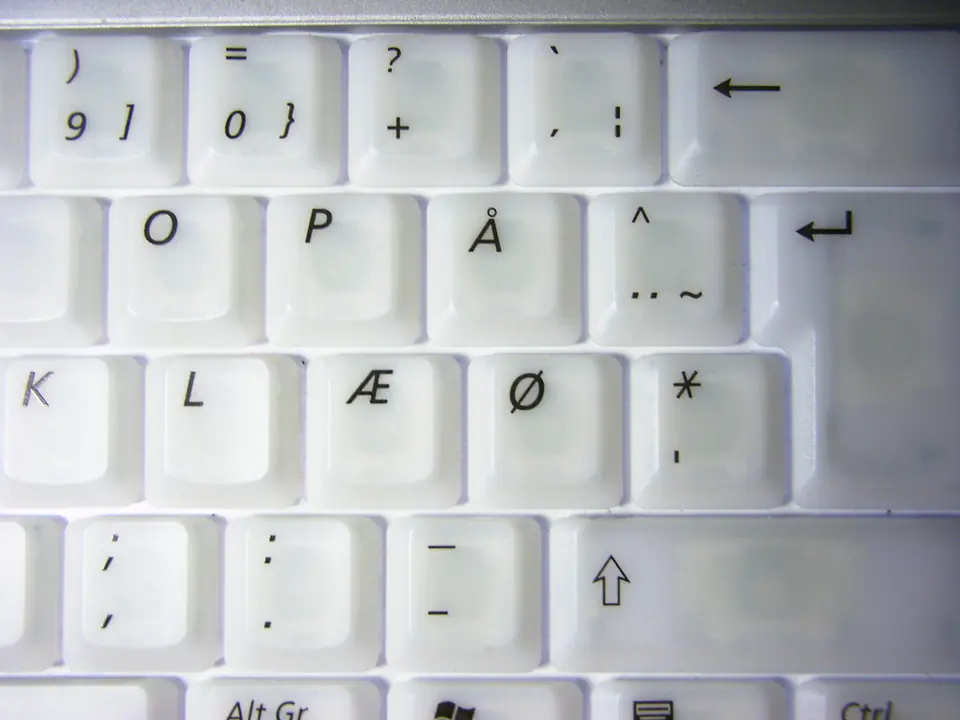
Har du et norsk tastatur, ligger æ, ø og å på egne taster til høyre for L og P, og alfakrøll (@) skriver du med AltGr+2 på Windows. Sitter du ved et engelsk eller amerikansk tastatur, er det raskeste å legge til norsk tastaturoppsett og bytte med Windows-tasten + mellomrom. Uten det kan du skrive bokstavene med Alt-koder: hold inne Alt og tast 0230 for æ, 0248 for ø og 0229 for å på det numeriske tastaturet. På Mac med engelsk oppsett gir Option+' æ, Option+O ø og Option+A å. På mobilen holder du fingeren på a eller o til de nordiske bokstavene dukker opp.
Alfakrøll: der @ ligger på de vanligste tastaturene
Alfakrøll er det tegnet folk oftest leter etter, fordi det flytter seg fra land til land. Tabellen viser hvor den ligger i de tastaturoppsettene du oftest møter i Norge. Vi har kontrollert Windows-oppsettene mot tastaturdefinisjonene i Windows.
| Tastaturoppsett | @ på Windows | @ på Mac |
|---|---|---|
| Norsk | AltGr+2 (eller Ctrl+Alt+2) | Egen tast til høyre for Æ, uten tilleggstast |
| Svensk og dansk | AltGr+2 | Varierer med oppsettet – se tastaturvisningen |
| Amerikansk (US) | Shift+2 | Shift+2 |
| Britisk (UK) | Shift+' (tasten ved Enter) | Varierer med oppsettet – se tastaturvisningen |
| Alle oppsett på Windows | Alt+64 på numerisk tastatur | – |
AltGr er Alt-tasten til høyre for mellomromstasten. Mange bærbare har bare én Alt-tast til venstre; da fungerer Ctrl+Alt+2 som erstatning på norsk oppsett.
Feil tegn? Da er det oppsettet, ikke tastaturet
Trykker du AltGr+2 og får " i stedet for @, eller å-tasten gir [, så har Windows byttet til engelsk oppsett uten at du har merket det. Se nede til høyre i oppgavelinja: står det ENG, trykker du Windows-tasten + mellomrom til det står NOR. Det samme skjer på Mac – sjekk tastaturmenyen øverst til høyre.
Æ, ø og å på Windows med engelsk tastatur
Alt-kodene er den klassiske løsningen, og Microsoft beskriver metoden slik: Hold inne Alt mens du skriver tegnkoden på det numeriske tastaturet til høyre, og slipp Alt. Tallene må skrives på det numeriske tastaturet, ikke tallraden over bokstavene, og Num Lock må være på.
| Tegn | Alt-kode | Tegn | Alt-kode |
|---|---|---|---|
| æ | Alt+0230 | Æ | Alt+0198 |
| ø | Alt+0248 | Ø | Alt+0216 |
| å | Alt+0229 | Å | Alt+0197 |
| @ | Alt+64 | € | Alt+0128 |
Kodene med 0 foran er tegnnumrene i tegnsettet Windows-1252, og de gir samme resultat uansett hvilket språk Windows står på. Du vil også se eldre koder uten null foran, som Alt+145 for æ og Alt+134 for å. De bygger på et gammelt DOS-tegnsett der ø ligger på ulike plasser i ulike varianter, så hold deg til firesifrede koder med 0 foran.
I Word og andre Office-programmer har du en ekstra mulighet som fungerer uten numerisk tastatur: Skriv Unicode-koden og trykk Alt+X rett etterpå. 00e6 blir æ, 00f8 blir ø og 00e5 blir å. Microsoft påpeker at enkelte Office-programmer ikke støtter dette.
Bærbar uten numerisk tastatur
Alt-koder krever det numeriske tastaturet, og mange bærbare har det ikke. Da har du tre alternativer, i denne rekkefølgen:
- Legg til norsk tastatur i Windows. Gå til Innstillinger, Tid og språk, Språk og område, og legg til et tastatur under språket du bruker. Du trenger ikke endre språket i menyene, bare tastaturet. Etterpå bytter du mellom oppsettene med Windows-tasten + mellomrom. Da ligger ø, æ og å på tastene der semikolon, apostrof og venstre klammeparentes er avbildet på et engelsk tastatur.
- Bruk symbolpanelet. Windows-tasten + punktum åpner panelet for emoji og symboler, der du også finner latinske bokstaver.
- Bruk Tegnkart. Programmet er innebygd i Windows og lar deg kopiere ett og ett tegn. Det er tungvint i lengden, men fungerer på en lånt maskin der du ikke vil endre innstillingene.
Dansk og svensk tastatur: nesten, men ikke helt
Her er det mange som går i fella. Et dansk tastatur har æ, ø og å, men æ og ø har byttet plass sammenlignet med norsk: Der det norske oppsettet har ø til høyre for L og æ ytterst, har det danske æ til høyre for L og ø ytterst. Skriver du blindt på en dansk maskin, får du «sjæ» når du mente «sjø». Et svensk tastatur har å på samme sted som det norske, men ä og ö i stedet for æ og ø. Alfakrøll ligger på AltGr+2 på alle tre.
Står du på et hotell eller bibliotek i utlandet, er det derfor ofte enklere å bytte oppsett til norsk – på en offentlig maskin bør du uansett ikke logge inn på noe viktig. Skal du reise og jobbe fra mobilen, kan det også lønne seg å ordne eSIM på mobilen før du drar, så du slipper offentlige PC-er.
Mac: Option-tasten gjør jobben
Med norsk tastaturoppsett på Mac har æ, ø og å egne taster, og @ har sin egen tast til høyre for Æ – du trenger ingen tilleggstast. Det overrasker mange som er vant til AltGr+2 fra Windows.
Med amerikansk oppsett bruker du Option-tasten (merket alt eller ⌥):
- æ: Option + ' (apostrof) – Shift i tillegg gir Æ
- ø: Option + O – Shift i tillegg gir Ø
- å: Option + A – Shift i tillegg gir Å
Macen har også en innebygd snarvei: Hold inne en bokstav, for eksempel a, til det dukker opp en liten meny med varianter, og trykk tallet under den du vil ha. Det fungerer i de fleste programmer, men ikke hvis du har slått av funksjonen for å kunne holde inne taster for gjentakelse. Usikker på hva tastene gjør i det oppsettet du har? Slå på tastaturvisningen fra tastaturmenyen øverst til høyre på skjermen, så ser du hele oppsettet mens du holder inne Option eller Shift.
Mobil og nettbrett
På både iPhone og Android er norsk tastatur som regel lagt inn hvis telefonen er satt opp på norsk. Har du kjøpt telefonen i utlandet eller satt den opp på engelsk, har du to valg:
- Hold inne bokstaven. På det engelske tastaturet holder du fingeren på a til du får opp en rad med varianter der å og æ er med, og på o for å få ø. Dra fingeren til riktig bokstav og slipp.
- Legg til norsk tastatur. På iPhone gjør du det under Innstillinger, Generelt, Tastatur. På Android med Gboard finner du det under språk i tastaturinnstillingene. Etterpå bytter du med globus- eller språktasten nederst på tastaturet.
Alfakrøll ligger på tall- og symbolsiden på mobilen (trykk 123 eller ?123), og når du skriver i et felt for e-postadresse, legger de fleste tastaturer @ rett på hovedsiden.
Hjelper du noen i familien i gang med en ny telefon eller nettbank for første gang, er det verdt å sjekke tastaturspråket med en gang. Et engelsk tastatur gjør det unødvendig vanskelig å skrive både navn, adresse og passord, og ender ofte med feilstavede brukernavn. Det samme gjelder når du setter opp BankID på mobilen på en telefon som er kjøpt i utlandet.
Æ, ø og å i passord og brukernavn
Et passord med æ, ø eller å er lett å skrive på din egen PC, men kan bli umulig å skrive på en lånt maskin med et annet oppsett – eller på en TV-boks med skjermtastatur. Har du slike tegn i et viktig passord, sørg for at du vet hvordan du får dem fram, eller lag et passord med lange ord uten særnorske bokstaver. Les mer om hvordan du lager sterke passord.
E-postadresser og nettadresser med æ, ø og å
Nettadresser kan inneholde æ, ø og å, men bak kulissene gjøres de om til en kode som begynner med xn-- (såkalt punycode). Skriver du adressen med æ, ø og å i nettleseren, gjør nettleseren omregningen for deg. E-postadresser er et annet kapittel: Mange e-postsystemer og skjemaer godtar ikke særnorske bokstaver i selve adressen. Får du ikke sendt til en adresse med ø, prøv om personen også har en variant med o eller oe. Eier du et domene og lurer på hvem som står bak et annet, kan du finne eieren av et domenenavn.
Har du gamle dokumenter der æ, ø og å er blitt til rare tegn som æ eller ø, er det ikke tastaturet som er problemet, men at teksten er lagret i ett tegnsett og åpnet i et annet. Åpne fila på nytt og velg UTF-8 som koding, så kommer bokstavene som regel tilbake.
Og er du allerede i gang med å finne fram i Windows-snarveiene, er neste nyttige kombinasjon Windows + Shift + S, som er hurtigtasten for å ta skjermbilde på PC.
Vanlige spørsmål
Hvordan lager jeg alfakrøll på PC?
Med norsk tastatur trykker du AltGr+2 (eller Ctrl+Alt+2). Med amerikansk tastatur er det Shift+2. På alle Windows-maskiner med numerisk tastatur kan du også holde inne Alt og taste 64.
Hvorfor kommer det " når jeg trykker AltGr+2?
Fordi Windows står på et annet tastaturoppsett enn norsk, som regel engelsk. Trykk Windows-tasten + mellomrom for å bytte, og sjekk at det står NOR i oppgavelinja.
Hva er Alt-koden for ø?
Alt+0248 gir liten ø og Alt+0216 stor Ø. Tallene må tastes på det numeriske tastaturet med Num Lock på.
Hvordan skriver jeg å på Mac med engelsk tastatur?
Trykk Option+A. Med Shift i tillegg får du stor Å. Option+O gir ø og Option+' gir æ.
Hvordan får jeg æ, ø og å på en engelsk iPhone?
Hold fingeren på a eller o til variantene dukker opp, eller legg til norsk tastatur under Innstillinger, Generelt, Tastatur.
Kilder
- Microsoft: Sette inn ASCII- eller Unicode-latinbaserte symboler og tegn, lest oktober 2026
- Microsoft: Hurtigtaster for internasjonale tegn, lest oktober 2026
- Windows tastaturoppsett for norsk, dansk, svensk, amerikansk og britisk: kontrollert med Windows' egen tastaturfunksjon (VkKeyScanEx), oktober 2026
- Unicode CLDR: tastaturdefinisjoner for macOS (norsk og amerikansk oppsett), lest oktober 2026