Hvordan får jeg bedre wifi i hele huset?
Flytt ruteren ut i det åpne og midt i boligen, la tunge enheter bruke 5 GHz og legg kabel der du kan. Mål hastigheten med kabel først: Er den lav også der, er det abonnementet eller linja, ikke wifi-en, som er problemet.
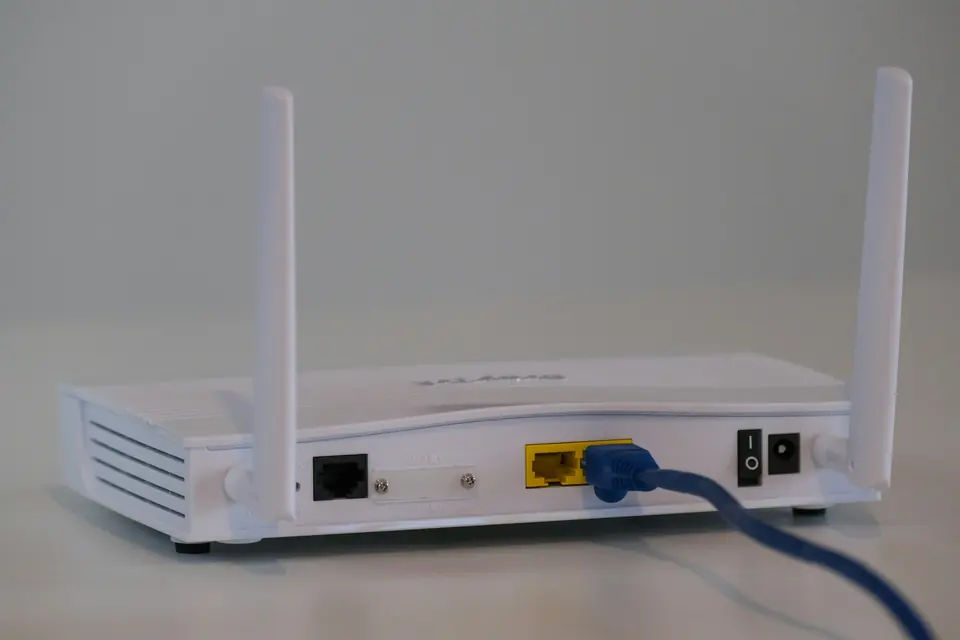
De fleste wifi-problemer skyldes ruterens plassering, ikke ruteren selv. Står den i et skap, på gulvet bak TV-en eller i et hjørne av kjelleren der fiberen kommer inn, når signalet ikke fram til soverommene. Det første grepet er gratis: Flytt den opp og ut i det åpne, så nær midten av boligen som kabelen tillater. Hjelper ikke det, er neste steg et ekstra tilgangspunkt – helst koblet med kabel, ellers et mesh-system.
Før du kjøper noe, bør du finne ut om problemet i det hele tatt er wifi. Det gjør du ved å måle hastigheten med en PC koblet rett i ruteren med kabel. Er tallet lavt også da, kan ingen ny ruter i verden hjelpe deg.
Først: er det wifi-en eller linja som er treg?
Nkom, myndigheten for ekom i Norge, viser til sin egen hastighetsmåler på Nettfart.no når du vil sjekke kvaliteten på bredbåndet. Gjør målingen i to omganger:
- Med kabel rett i ruteren, med andre enheter i huset koblet fra eller i ro. Dette viser hva linja og abonnementet leverer.
- Trådløst i rommet der det er problemer, med samme PC eller mobil.
Er kabelmålingen nær det du betaler for, mens den trådløse målingen er langt lavere, ligger problemet i boligen: plassering, vegger, forstyrrelser eller gammelt utstyr. Er også kabelmålingen lav, ligger det hos leverandøren eller i abonnementet. Gjør målingene på ulike tider av døgnet. Faller hastigheten bare om kvelden, tyder det på kapasitetsproblemer i nettet utenfor huset ditt.
Husk også at en eldre PC eller mobil kan være flaskehalsen. Et gammelt nettverkskort eller en telefon fra tidlig 2010-tall klarer ikke å utnytte et raskt fiberabonnement trådløst, uansett hvor god ruteren er.
Plasseringen avgjør mer enn du tror
Ruteren sender signalet utover i alle retninger. Står den i et hjørne, går halvparten rett ut i hagen eller til naboen. Noen enkle regler:
- Høyt og fritt. En hylle i brysthøyde eller høyere er bedre enn gulvet. Ikke inni et TV-benk-skap eller en sikringsskapdør.
- Midt i boligen. I et toetasjes hus er det ofte bedre med ruteren i andre etasje eller i trappeoppgangen enn i kjelleren.
- Unna metall, vann og tunge vegger. Speil, akvarier, kjøleskap, ovner og armerte betongvegger demper signalet kraftig. Det samme gjør baderom med flislagte vegger og varmekabler.
- Antennene, hvis de er utvendige: én loddrett og én vannrett gir ofte bedre dekning i flere etasjer enn begge rett opp.
Fiberen kommer ofte inn i kjelleren eller gangen, og det er derfor ruteren står der. Du kan be leverandøren eller en elektriker legge en nettverkskabel fra fiberboksen til et bedre sted, eller selv legge en flat kabel langs listene. Det er ofte den billigste forbedringen du kan gjøre.
2,4, 5 eller 6 GHz – hvilket bånd skal du bruke?
Moderne rutere sender på flere frekvensbånd samtidig. Hvert bånd har sine styrker:
| Bånd | Rekkevidde gjennom vegger | Hastighet | Passer til |
|---|---|---|---|
| 2,4 GHz | Lengst | Lavest, mye trengsel | Smarthusutstyr, enheter langt unna ruteren |
| 5 GHz | Middels | Høy | TV, PC og mobil i samme etasje som ruteren |
| 6 GHz (wifi 6E og 7) | Kortest | Høyest, lite trengsel | Nyere enheter i samme rom eller nabo-rommet |
I blokk og rekkehus er 2,4 GHz-båndet ofte fullt av naboenes nett. Der er det bare tre kanaler som ikke overlapper hverandre (1, 6 og 11), og det blir trangt når tjue nettverk skal dele dem. 5 GHz har langt flere kanaler og er derfor roligere. 6 GHz-båndet er tillatt innendørs i Norge: Fribruksforskriften § 11 åpner for bruk av 5945–6425 MHz innendørs med inntil 200 mW. Det krever både en ruter og en enhet som støtter wifi 6E eller wifi 7.
De fleste rutere bruker samme nettverksnavn for alle båndene og flytter enhetene automatisk («band steering»). Det fungerer som regel greit. Har du en enhet som henger seg opp på det trege 2,4 GHz-båndet selv om den står nær ruteren, kan du gi båndene hvert sitt navn og koble den til 5 GHz manuelt. Noe smarthusutstyr, som enkelte stikkontakter og lyspærer, støtter bare 2,4 GHz. Da må det båndet være slått på.
Kanalvalg: når naboene stjeler båndbredden
De fleste rutere velger kanal automatisk, og stort sett gjør de det bra. Men en ruter som valgte kanal da den ble startet for et halvt år siden, kan sitte fast på en kanal som i dag er full. Tre ting du kan gjøre:
Start ruteren på nytt, så den gjør et nytt kanalvalg. Bruk en wifi-analyseapp på mobilen eller PC-en for å se hvilke kanaler naboene bruker. Og hvis ruteren lar deg velge kanalbredde på 2,4 GHz, sett den til 20 MHz – den bredere 40 MHz-innstillingen gir sjelden noe i et tett boligstrøk, bare mer forstyrrelse.
På 5 GHz er det sjelden nødvendig å gjøre noe manuelt. Ser du at nettet faller ut et par sekunder i ny og ne, kan det skyldes at ruteren må bytte kanal fordi den har oppdaget radar på frekvensen. Da kan det hjelpe å velge en av de laveste 5 GHz-kanalene, som ikke har det kravet.
Mesh, aksesspunkt eller forsterker?
Holder ikke én ruter, trenger du flere sendere. Det finnes tre hovedløsninger, og forskjellen mellom dem er større enn prisen tilsier.
Kablet aksesspunkt – best når du kan legge kabel
Et aksesspunkt koblet til ruteren med nettverkskabel gir full fart der det står, fordi trafikken tilbake til ruteren går i kabelen. I mange hus er det allerede lagt nettverkskabel i veggene, eller du kan bruke en flat kabel. Mange mesh-systemer kan også kobles sammen med kabel («kablet backhaul»), og da får du det beste av begge.
Mesh – best når du ikke kan legge kabel
Et mesh-system er flere enheter som snakker trådløst sammen og danner ett nett med samme navn. Telefonen flytter seg selv mellom enhetene når du går rundt i huset. Plasser satellitten der den fortsatt har godt signal fra hovedenheten – typisk halvveis mellom ruteren og det døde området, ikke inne i det døde området. Mange internettleverandører tilbyr mesh-enheter som tillegg til ruteren, så spør der først. Da slipper du at ruteren og mesh-systemet krangler om å styre nettet.
Wifi-forsterker – billigst, men dårligst
En enkel forsterker i stikkontakten tar imot signalet og sender det videre. Den må både lytte og snakke på samme radio, og farten kan bli kraftig redusert. Den er bedre enn ingenting i et enkelt rom, men skuffer ofte som hovedløsning.
Strømnettet som nettverkskabel
Kan du ikke legge kabel, finnes det adaptere som sender nettverkstrafikken gjennom de elektriske ledningene i huset (Powerline). De fungerer best når begge kontaktene er på samme sikringskurs, og dårlig gjennom skjøteledninger med overspenningsvern. Test dem med en hastighetsmåling før returfristen går ut.
Oppdater ruteren og bytt passordet
En ruter er en datamaskin som står på døgnet rundt, og den trenger oppdateringer. Nettvett, rådgivningstjenesten fra Nasjonal sikkerhetsmyndighet og partnerne, anbefaler at du finner ut om ruteren oppdateres automatisk eller om du må gjøre det selv. Rutere fra internettleverandøren oppdateres som regel automatisk. Har du kjøpt ruteren selv, må du ofte logge inn i administrasjonssiden eller appen og trykke på oppdater.
Nettvetts andre råd for hjemmenettet:
- Bruk WPA2- eller WPA3-kryptering. WEP kan knekkes lett.
- Bytt standard brukernavn og passord til administrasjonssiden – de er ofte like for alle rutere av samme modell.
- Sett opp et gjestenettverk til besøkende, og gjerne et eget nett for smarthusutstyr.
Et sterkt wifi-passord holder også naboene ute. Lurer du på om noen snylter, kan du sjekke hvem som er koblet til nettet ditt i ruterens oversikt. Har du mange smarte dingser, er det verdt å lese om å unngå hacking via duppedingsene i hjemmet, og et godt passord lager du best med en passordfrase.
En gammel ruter er også en kilde til dårlig wifi. Er den mer enn fem–seks år gammel og støtter bare wifi 5 eller eldre, får du ofte mer ut av en ny enn av å skru på innstillinger. Får du ruteren fra leverandøren, spør om et bytte før du kjøper selv – det er ofte gratis eller rimelig.
Når problemet er abonnementet
Viser kabelmålingen at du jevnt over får langt mindre enn du betaler for, er det leverandøren som skal rette det. Samle dokumentasjon: Ta flere målinger med kabel på Nettfart, på ulike dager og tider, og lagre resultatene. Brukerklagenemnda for elektronisk kommunikasjon (BKN), som behandler klager på bredbånd gratis for forbrukere, understreker at hastighetsmålinger er viktige når du klager på hastigheten.
Fremgangsmåten er fast: Først en skriftlig klage til leverandøren. BKN oppgir at du må gi tilbyderen rimelig tid til å svare, omtrent 14 dager. Avslår leverandøren, eller svarer ikke, kan du bringe saken inn for BKN innen ett år fra du sendte klagen.
Hei. Abonnementet mitt (kundenummer …) skal levere … Mbit/s. Vedlagt er … målinger tatt med kabel rett i ruteren på Nettfart.no mellom … og …, som viser mellom … og … Mbit/s. Jeg ber dere rette feilen eller sette ned prisen tilsvarende. Jeg ber om svar innen 14 dager.
Noen ganger er svaret ganske enkelt at abonnementet er for lite for husstanden. Fire personer som strømmer, spiller og har videomøter samtidig, merker det på et lite abonnement. Sammenlign pris per måned med hva du faktisk trenger – bredbåndet er en av de faste postene som er verdt å ta en titt på når du setter opp budsjettet. Et annet triks før du oppgraderer: Sjekk om noen enheter laster opp store mengder data i bakgrunnen, som backup av mobilen til skyen eller en spillkonsoll som laster ned oppdateringer.
VPN kan være syndebukken
Står VPN på hele tiden på PC-en eller ruteren, går all trafikk via en server et annet sted, og hastigheten kan falle merkbart. Slå den av før du måler. Det er ofte gode grunner til å bruke VPN, som vi skriver om i hvorfor bruke VPN, men den bør ikke være med når du feilsøker.
Rekkefølgen som sparer penger
Gjør tiltakene i denne rekkefølgen, og stopp når nettet er godt nok:
- Mål med kabel og trådløst for å finne ut hvor feilen ligger.
- Start ruteren på nytt og sjekk at programvaren er oppdatert.
- Flytt ruteren høyere, friere og nærmere midten av boligen.
- Koble TV, spillkonsoll og stasjonær PC med kabel. Hver enhet som går over kabel, frigjør plass i lufta for de andre.
- Legg til et kablet aksesspunkt eller et mesh-system.
- Bytt til en nyere ruter – eller et større abonnement, hvis det er linja som er for treg.
Vanlige spørsmål
Hvor bør ruteren stå i huset?
Høyt, fritt og så nær midten av boligen som mulig, unna metall, speil, akvarier og tykke betongvegger. Gulvet, et skap eller kjelleren gir som regel dårligst dekning.
Er 5 GHz bedre enn 2,4 GHz?
5 GHz gir høyere fart og mindre trengsel, men kortere rekkevidde gjennom vegger. 2,4 GHz når lenger, men er ofte fullt av naboenes nett. La ruteren bruke begge, og koble enheter nær ruteren til 5 GHz.
Er mesh bedre enn en wifi-forsterker?
Ja, som regel. Mesh-enheter er laget for å samarbeide og flytte enhetene dine mellom seg uten brudd, mens en enkel forsterker ofte halverer farten. Aller best er tilgangspunkter koblet med kabel.
Hvordan måler jeg internetthastigheten riktig?
Bruk Nkoms måler Nettfart.no fra en PC koblet med kabel rett i ruteren, med andre enheter i ro. Mål flere ganger på ulike tider, og sammenlign med en trådløs måling i rommet med problemer.
Hvor klager jeg hvis bredbåndet er tregere enn avtalt?
Klag skriftlig til leverandøren først, med målinger som dokumentasjon. Får du avslag eller ikke svar innen rimelig tid, kan du klage gratis til Brukerklagenemnda for elektronisk kommunikasjon.
Kilder
- Nkom: Informasjon om internett for forbruker, lest oktober 2026
- Nkom: Nettfart.no – hastighetsmåler
- Lovdata: Fribruksforskriften § 11 Trådløse nettverk, lest oktober 2026
- Nettvett: Trådløst hjemmenettverk, lest oktober 2026
- Brukerklagenemnda for elektronisk kommunikasjon: Klage på mobil, bredbånd og TV, lest oktober 2026